
Mencetak Foto dari Ponsel Pintar/Tablet
Bagian ini menjelaskan cara untuk mencetak foto dengan Canon PRINT Inkjet/SELPHY.
Untuk detail tentang cara mengunduh Canon PRINT Inkjet/SELPHY, lihat di bawah ini.
-
Buka pendukung kertas (A).
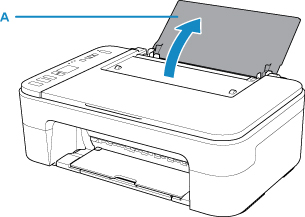
-
Tarik keluar tatakan keluaran kertas (B) dan perpanjangan tatakan keluaran (C).
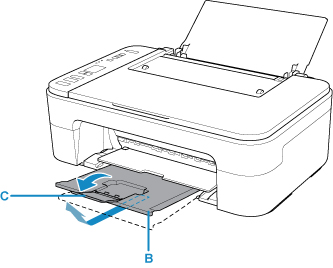
-
Muatkan kertas secara vertikal DENGAN SISI PENCETAKAN MENGHADAP ANDA.
-
Jajarkan pemandu kertas (D) dengan sisi kiri kertas.
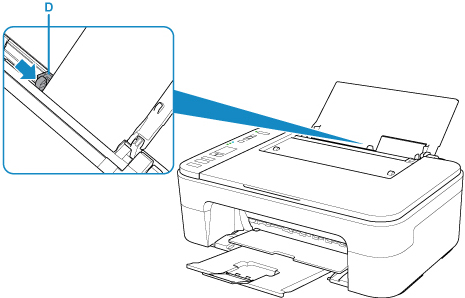
Setelah memuatkan kertas pada tatakan belakang, Status kertas dan ukuran kertas saat ini berkedip pada LCD.
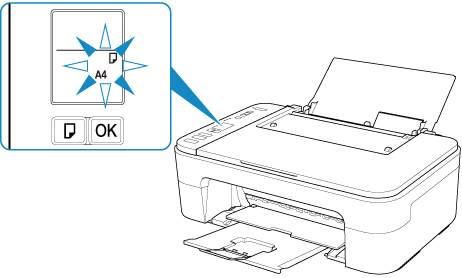
-
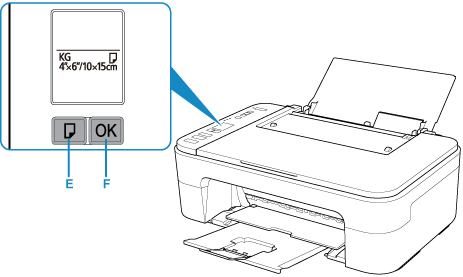
Tekan tombol Pilihan Kertas(Paper Select) (E) untuk memilih ukuran kertas sesuai dengan kertas yang dimuatkan pada tatakan belakang dan tekan tombol OK (F).
-
Mulai
 (Canon PRINT Inkjet/SELPHY) dari ponsel pintar/tablet Anda.
 -
Pilih Cetak Foto(Photo Print) pada Canon PRINT Inkjet/SELPHY.
Daftar foto yang tersimpan pada ponsel pintar/tablet Anda ditampilkan.
-
Pilih foto.
Anda juga dapat memilih beberapa foto sekaligus.
-
Tentukan jumlah salinan, ukuran kertas, dll.
-
Pilih Cetak(Print).
